For Google Ads kan du eksportere rapporter selv eller gi oss read-only lesetilgang. SEO-kontroll krever ingenting — vi crawler nettstedet. Aldri passord. Aldri skrivetilgang.
For å lage en uavhengig Google Ads-kontroll trenger vi tall fra annonsekontoen din. Du kan enten gi oss lesetilgang, sende rapporten selv, eller be oss hjelpe deg.
Du trenger aldri gi oss passord. Vi gjør ingen endringer i kontoen din.
Velg «Lesetilgang» i Google Ads. Da kan vi se tallene vi trenger, men ikke endre kampanjer, budsjett eller annonser.
Tilgang gis til lesetilgangannonsekontroll@gmail.com
Se hvordan du gir lesetilgangLast ned en Google Ads-rapport og send den til oss. Hvis du bare finner kampanjerapporten, er det nok til å starte.
Send til kontakt@annonsekontroll.no
Se hvordan du laster ned rapportUsikker på hva du skal gjøre? Send oss navnet på nettbutikken, så hjelper vi deg videre.
Skriv til kontakt@annonsekontroll.no
Be om hjelp| Produkt | Hva du gjør |
|---|---|
| GAK Snapshot | Vei AVei B Eksporter Google Ads-rapporter eller gi read-only lesetilgang — du velger. |
| SEO-kontroll | Ingen handling Vi crawler nettstedet. Valgfritt: read-only Search Console-tilgang. |
| Full Kontroll | Vei AVei B Google Ads-delen som GAK Snapshot. SEO-delen crawles automatisk — ingen handling. |
| Basic | Vei B Løpende kontroll via read-only lesetilgang. Du eksporterer ingenting. |
| Premium | Vei B Som Basic — read-only lesetilgang, ukentlig. |
Vi ber aldri SEO- eller abonnementskunder om å eksportere eller sende rapporter.
Logg inn på ads.google.com med din egen konto. Lenkene under tar deg rett til riktig sted etter innlogging — vi bruker aldri konto-ID-en din. Påkrevd: Kampanjer + Produkter/Shopping. Valgfritt: Søkeord + Søketerm.
Logg inn på Google Ads. Du kommer til oversikten over kontoen din.
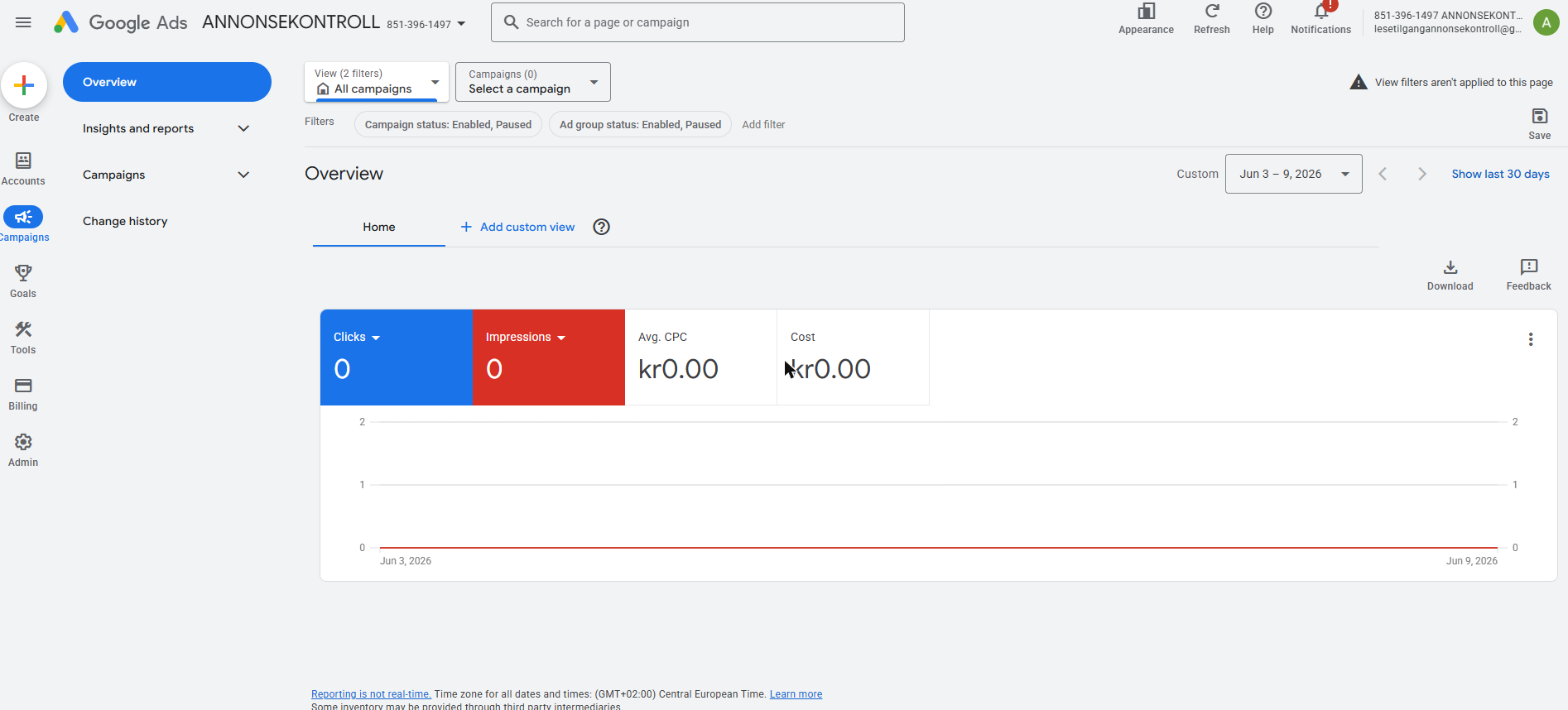
Knappen Download ligger øverst til høyre i rapportvisningen.
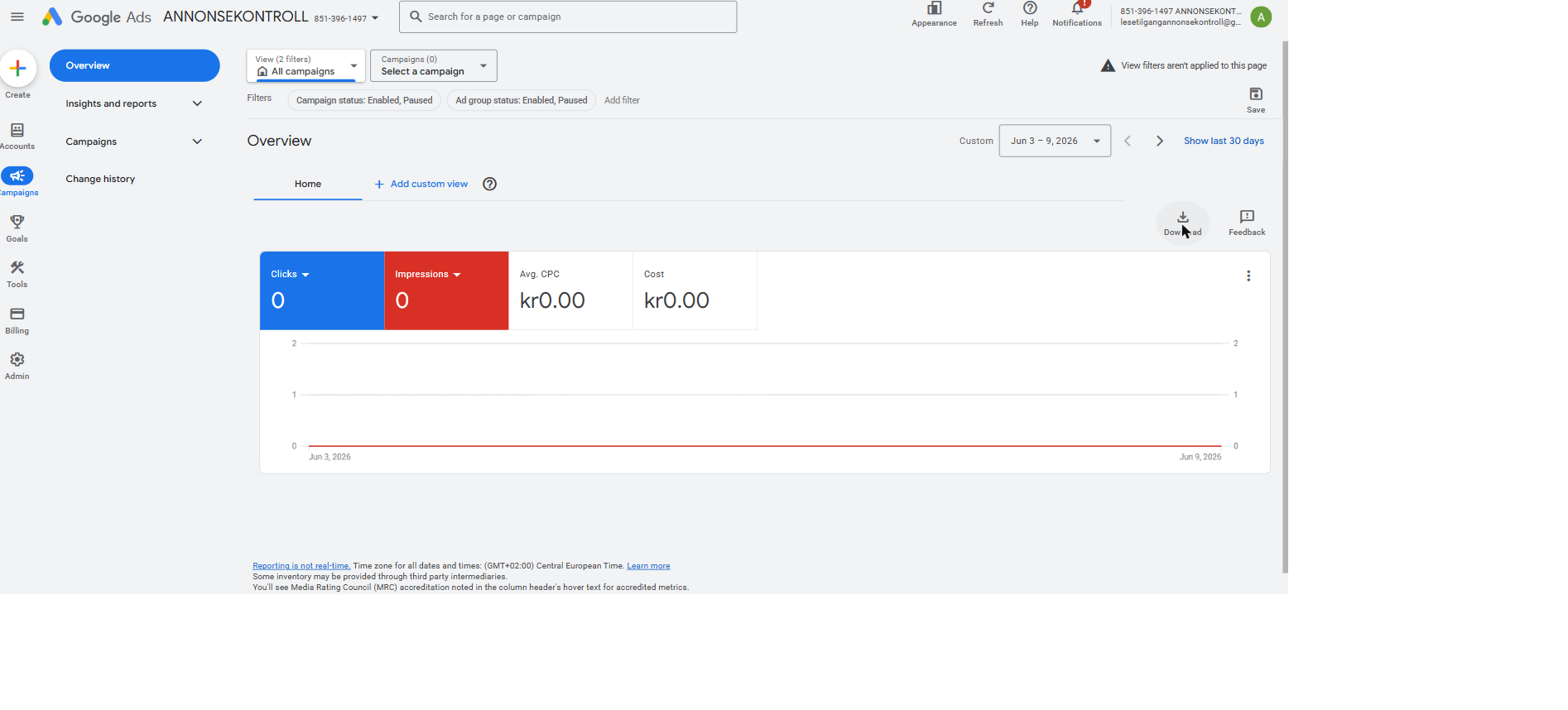
Når filene er klare sender du dem via den sikre lenken du fikk på e-post. Vi trenger verken passord eller skrivetilgang.
Foretrekker du at vi henter rapportene? Gi oss read-only lesetilgang til lesetilgangannonsekontroll@gmail.com. Aldri passord. Aldri skrivetilgang. Du kan fjerne tilgangen når som helst.
Logg inn på Google Ads med din vanlige Google-bruker.
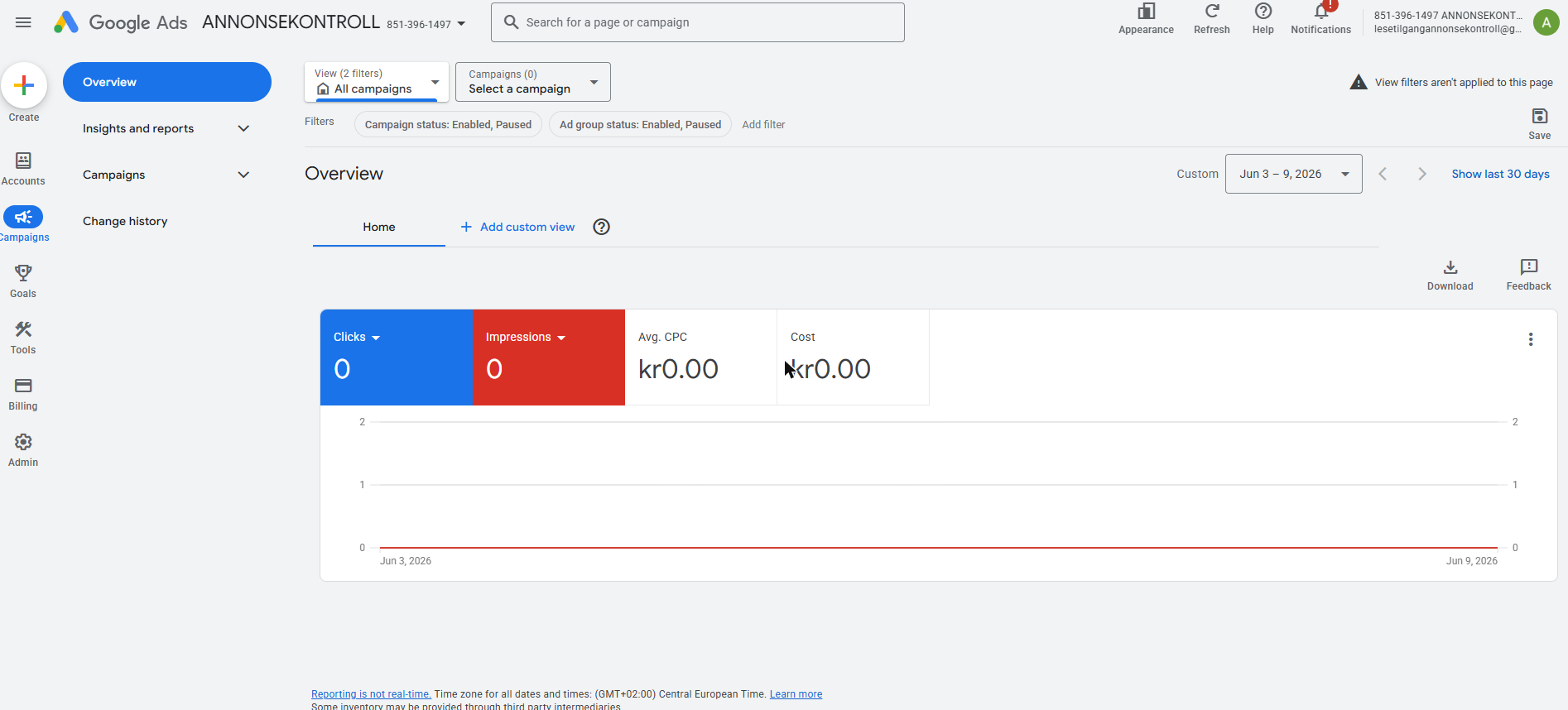
Klikk Admin nederst i venstremenyen, og velg «Access and security» (Tilgang og sikkerhet).
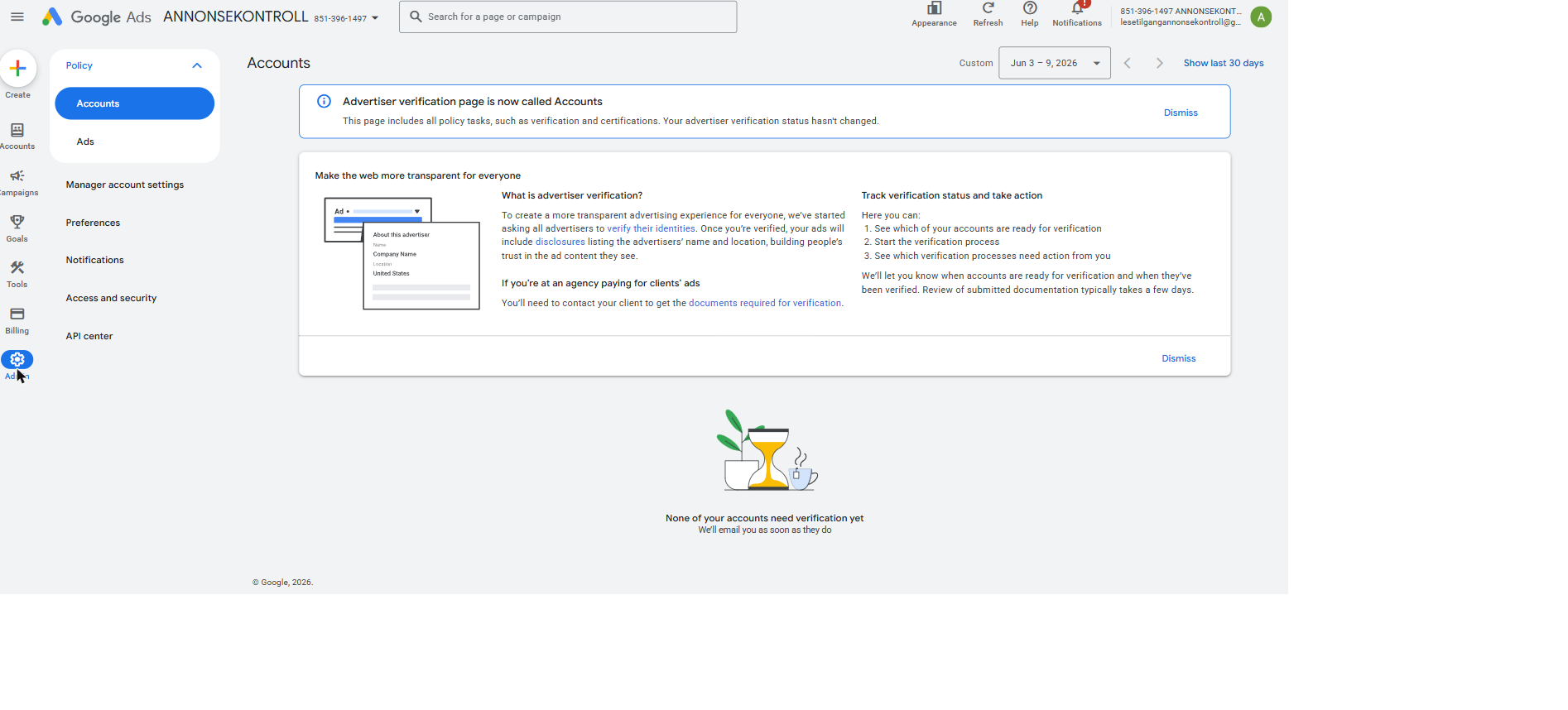
Trykk det blå plusset «+» og skriv inn lesetilgangannonsekontroll@gmail.com.
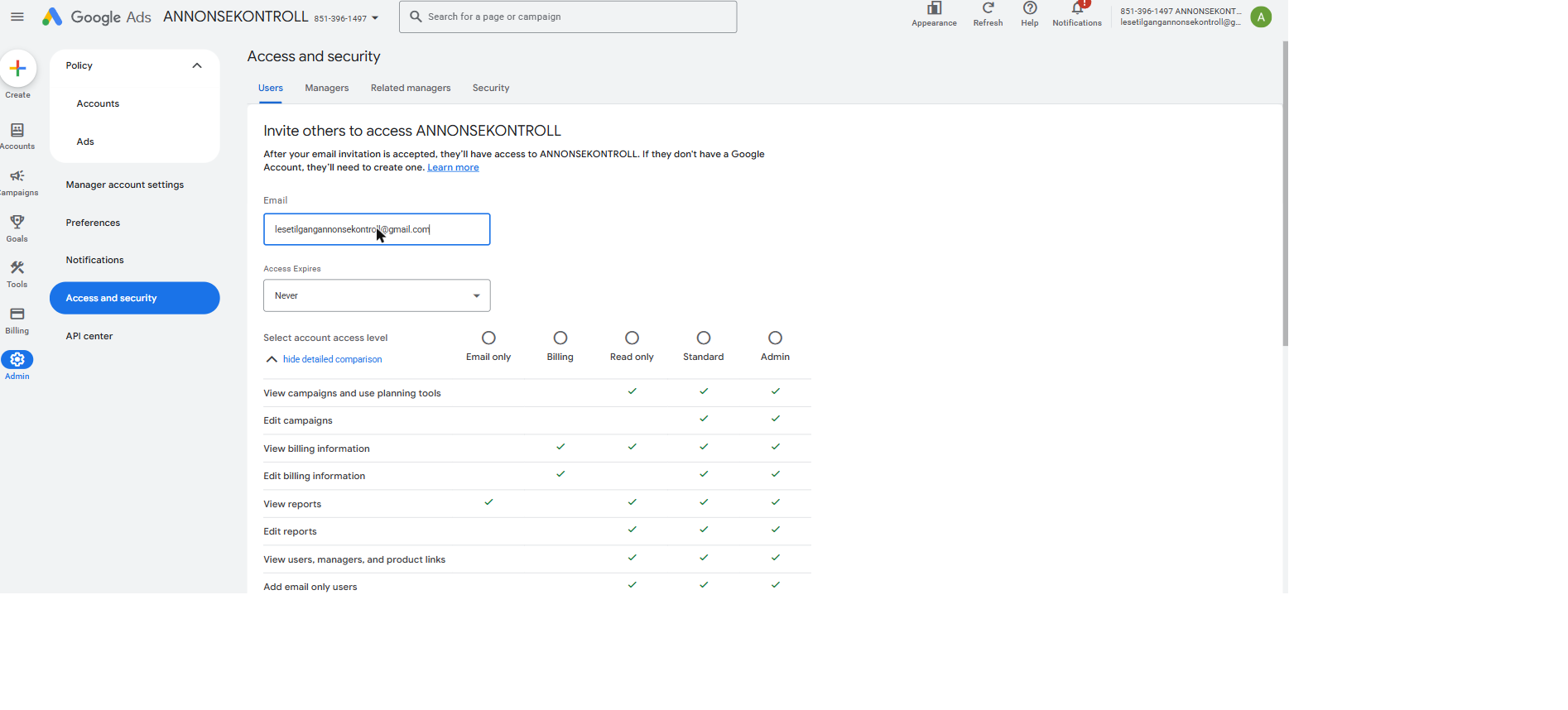
Velg tilgangsnivået Read only. Ikke velg Standard eller Admin. Read only betyr at vi kan se tallene, men ikke endre kampanjer, budsjett eller annonser — vi gjør ingen endringer i kontoen.
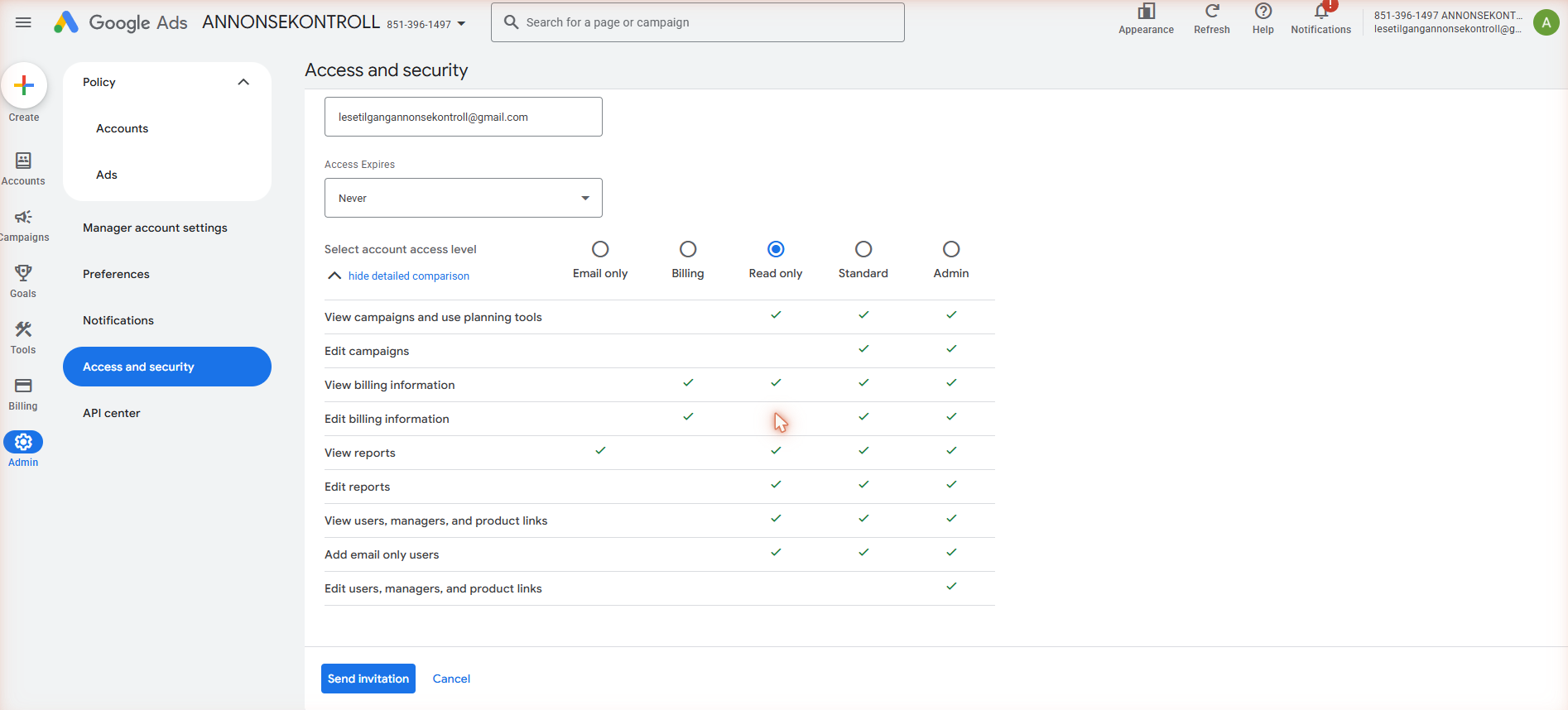
Når du har skrevet inn e-postadressen og valgt Read only, klikker du Send invitation. Du trenger ikke gjøre noe mer etter dette. Annonsekontroll mottar invitasjonen og kan deretter se kontoen med lesetilgang.
Vi gjør aldri endringer i kontoene dine — vi leser kun det vi trenger for kontrollen.
Bestill kontrollen, så får du en e-post tilpasset produktet ditt med nøyaktig hva (om noe) vi trenger.